> ## Documentation Index
> Fetch the complete documentation index at: https://docs.kaleidoswap.com/llms.txt
> Use this file to discover all available pages before exploring further.
# 通道备份
> 在 KaleidoSwap 桌面应用中创建和恢复闪电通道备份,保护通道内的资金,并在更换设备或重装应用后完整还原节点状态
备份通道非常重要:一旦设备损坏或需要重装应用,没有备份就可能造成资金损失。
如果没有最新的通道备份,你可能会失去锁定在已开通闪电通道中的资金。每次开通或关闭通道后,都请重新创建备份。
## 通道备份包含哪些内容
备份是你的节点数据目录的完整加密归档。它记录了节点的全部状态——闪电通道数据、RGB 资产数据以及链上钱包状态——因此恢复后的节点会精确地从备份时的状态继续运行。
备份**不能**替代助记词。两者都要保管好:
* **助记词** — 钱包密钥的根,请离线抄写保存
* **备份文件** — 恢复通道和资产所需的节点状态
## 创建通道备份
点击应用右上角的按钮打开下拉菜单,然后选择 **「设置」(Settings)**。
在设置面板中点击 **「备份钱包」(Backup Wallet)**。
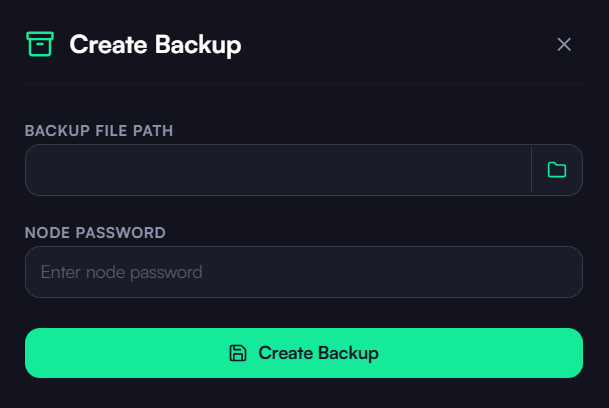
选择一个安全的位置保存备份文件。请选一个日后能顺利访问的地方——最好是外置硬盘或加密的云存储。
输入你的节点密码。备份文件会用这个密码加密。
点击 **「创建备份」(Create Backup)**。加密后的备份文件会保存到你选择的位置。
 ## 何时需要重新备份
出现以下任一情况后,请创建新的备份:
* 开通了新通道
* 关闭了某条通道
* 从旧备份恢复之后
* 按固定周期备份(例如每周一次)
每个备份只反映创建那一刻的通道状态。过期的备份可能不包含你最新开通的通道。
## 从备份恢复
如果需要在新设备上恢复钱包:
1. 重新安装 KaleidoSwap 桌面应用
2. 在初始设置流程中选择 **「恢复钱包」(Restore Wallet)**
3. 选择你的备份文件,并输入创建备份时设置的节点密码
4. 等待节点启动并完成同步
由于备份包含完整的节点状态,恢复后通道会照常继续运行——既不需要输入助记词,也不会触发强制关闭。
备份文件使用你的节点密码加密。没有这个密码,备份文件无法解密,也无法恢复。
***
获取适用于 macOS、Windows 和 Linux 的最新版 KaleidoSwap 桌面应用。
## 何时需要重新备份
出现以下任一情况后,请创建新的备份:
* 开通了新通道
* 关闭了某条通道
* 从旧备份恢复之后
* 按固定周期备份(例如每周一次)
每个备份只反映创建那一刻的通道状态。过期的备份可能不包含你最新开通的通道。
## 从备份恢复
如果需要在新设备上恢复钱包:
1. 重新安装 KaleidoSwap 桌面应用
2. 在初始设置流程中选择 **「恢复钱包」(Restore Wallet)**
3. 选择你的备份文件,并输入创建备份时设置的节点密码
4. 等待节点启动并完成同步
由于备份包含完整的节点状态,恢复后通道会照常继续运行——既不需要输入助记词,也不会触发强制关闭。
备份文件使用你的节点密码加密。没有这个密码,备份文件无法解密,也无法恢复。
***
获取适用于 macOS、Windows 和 Linux 的最新版 KaleidoSwap 桌面应用。