> ## Documentation Index
> Fetch the complete documentation index at: https://docs.kaleidoswap.com/llms.txt
> Use this file to discover all available pages before exploring further.
# 创建新钱包
> 在 KaleidoSwap 桌面应用中创建新钱包:生成助记词、设置密码、初始化节点,并安全备份密钥,逐步完成整个流程。
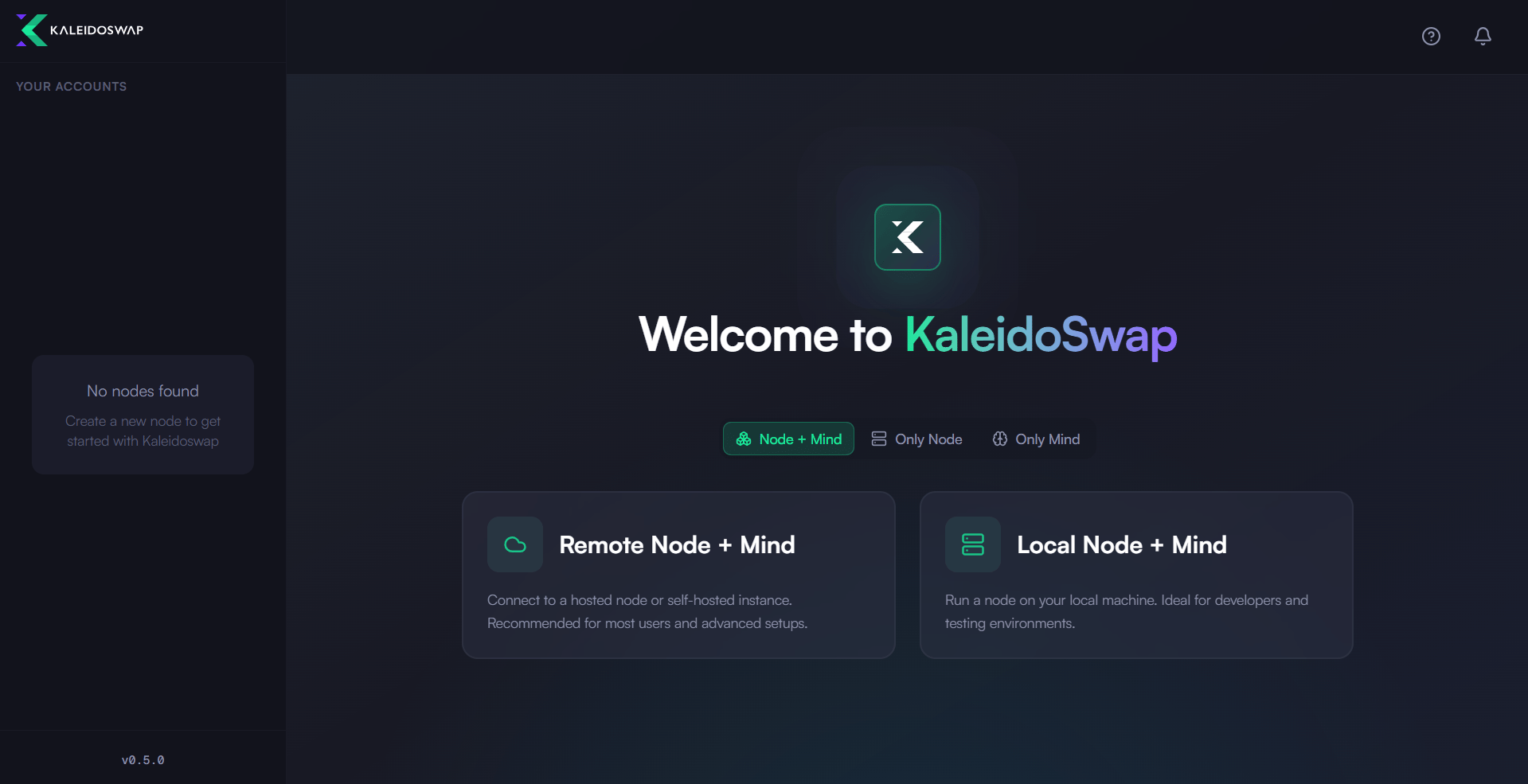
首次启动应用时,你需要选择钱包要连接的节点类型。有两个选项:使用远程节点,或使用本地节点。前者需要你连接到一个已在运行的 RGB Lightning Node,后者会在当前设备上自动初始化一个节点并把数据存在本地。本指南演示本地节点的流程,因为这是开始体验 KaleidoSwap 应用最简单的方式。
 ## 创建新钱包
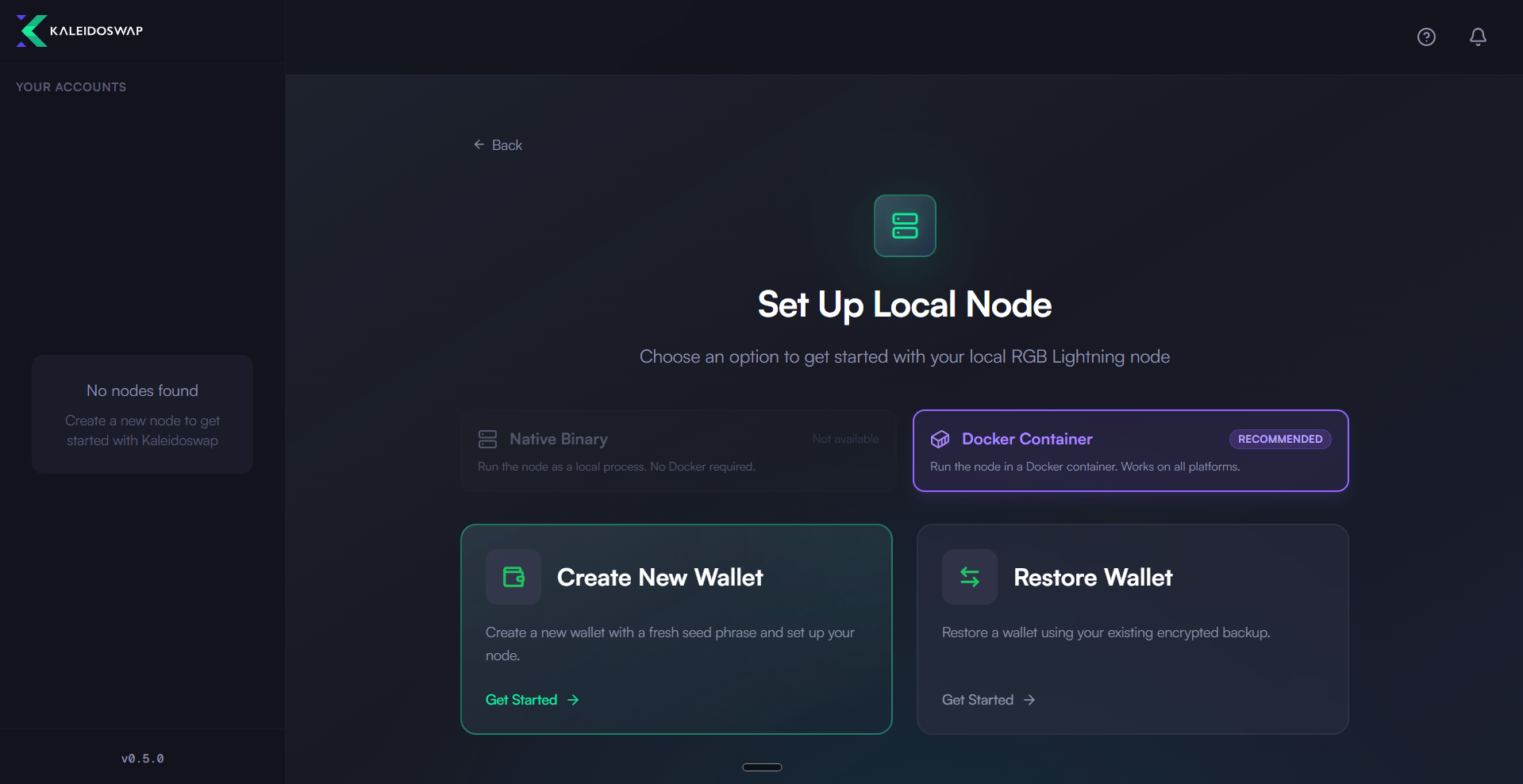
要开始创建流程,先选择「创建新钱包」(Create New Wallet) 选项:
## 创建新钱包
要开始创建流程,先选择「创建新钱包」(Create New Wallet) 选项:
 然后按以下步骤操作:
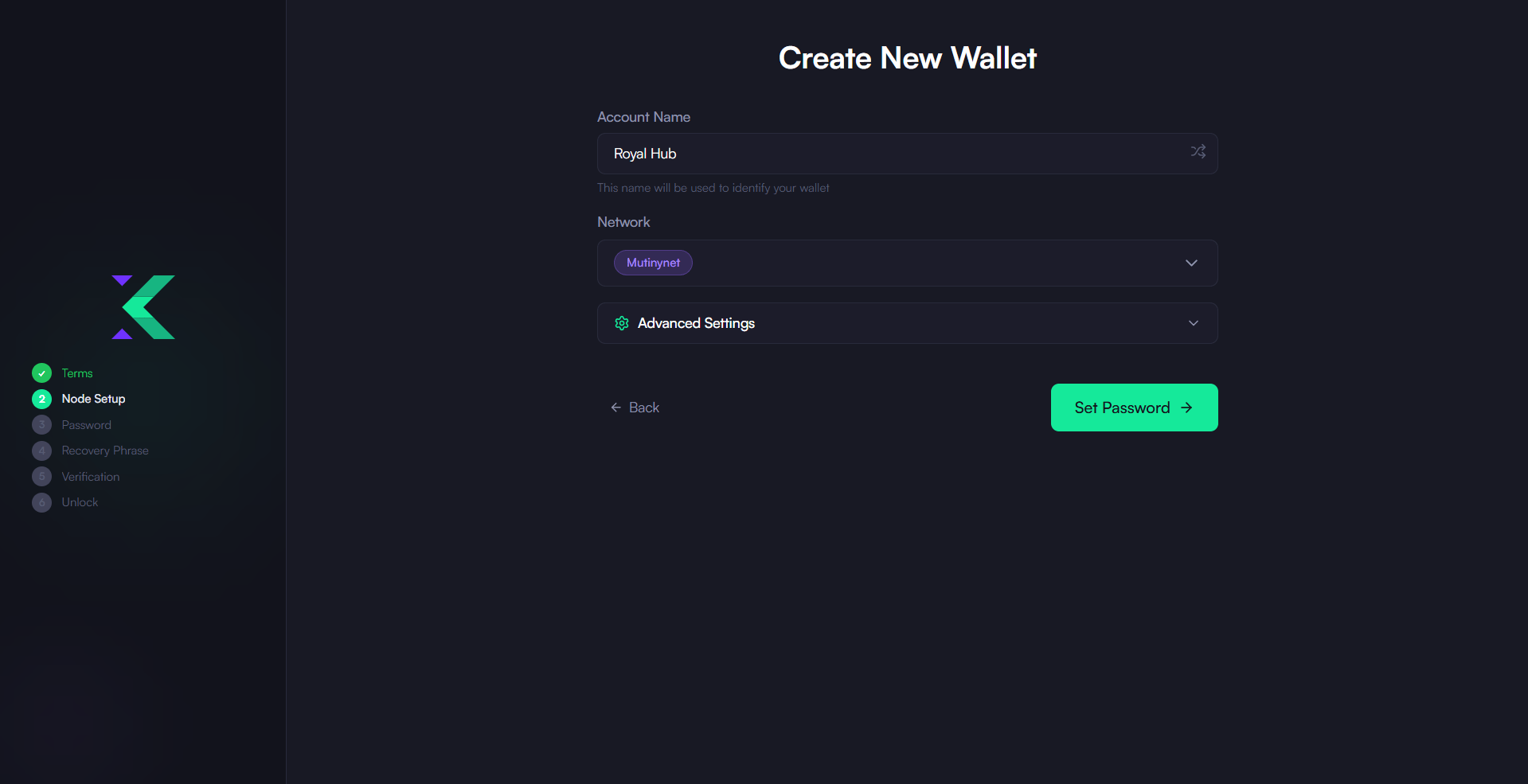
1. **为账户命名**,并**选择要使用的网络**。网络选择器提供 regtest(及其 Local、Docker 和 Bitfinex 变体)、signet、Mutinynet 和测试网作为测试环境。主网暂不可选。
然后按以下步骤操作:
1. **为账户命名**,并**选择要使用的网络**。网络选择器提供 regtest(及其 Local、Docker 和 Bitfinex 变体)、signet、Mutinynet 和测试网作为测试环境。主网暂不可选。
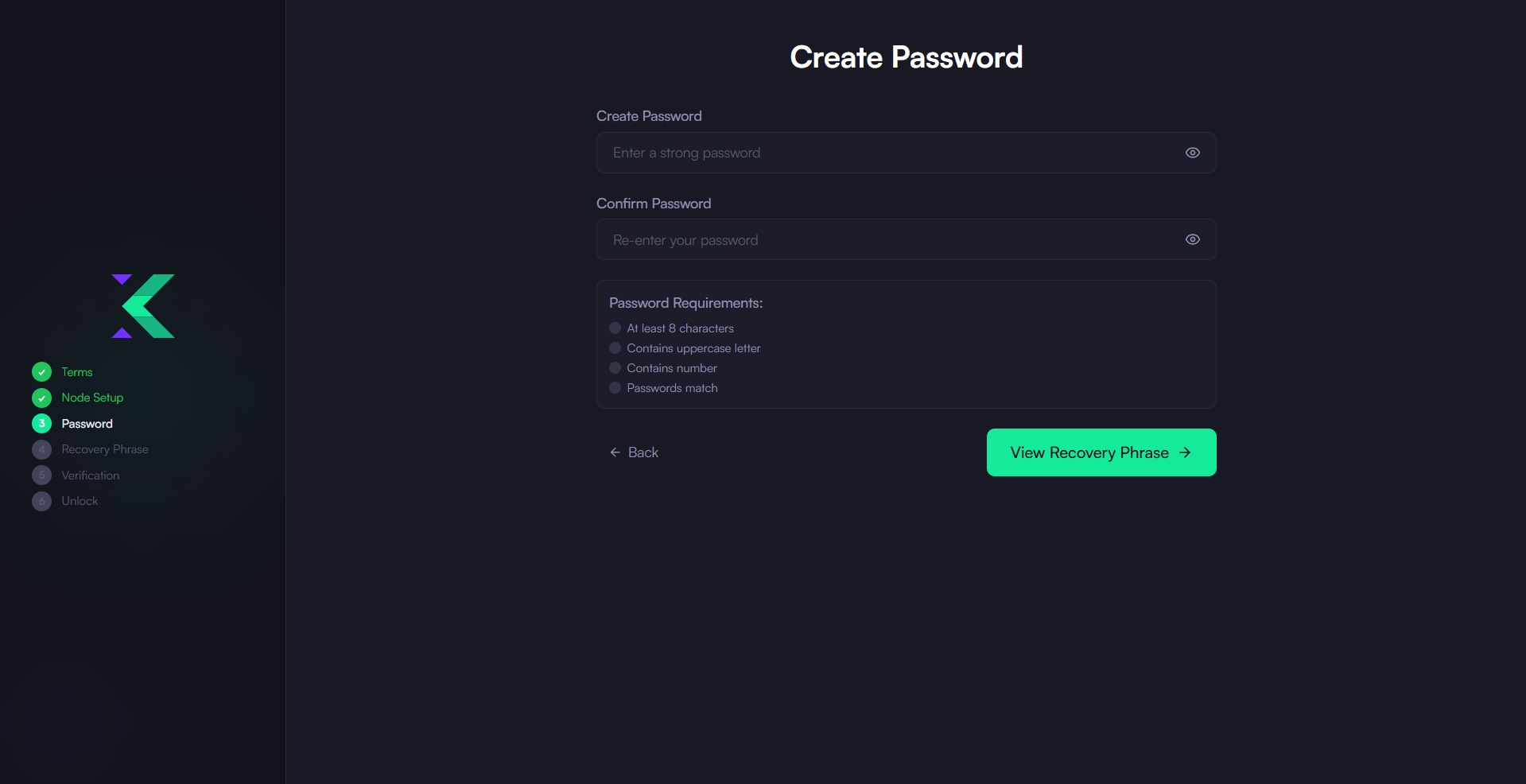
 2. **设置安全密码**:输入一个强密码来保护钱包,然后点击「初始化节点」(Initialize Node)。这会在你的机器上启动节点初始化。
 3. **备份**:节点初始化完成后,抄下界面给出的助记词并妥善保存。
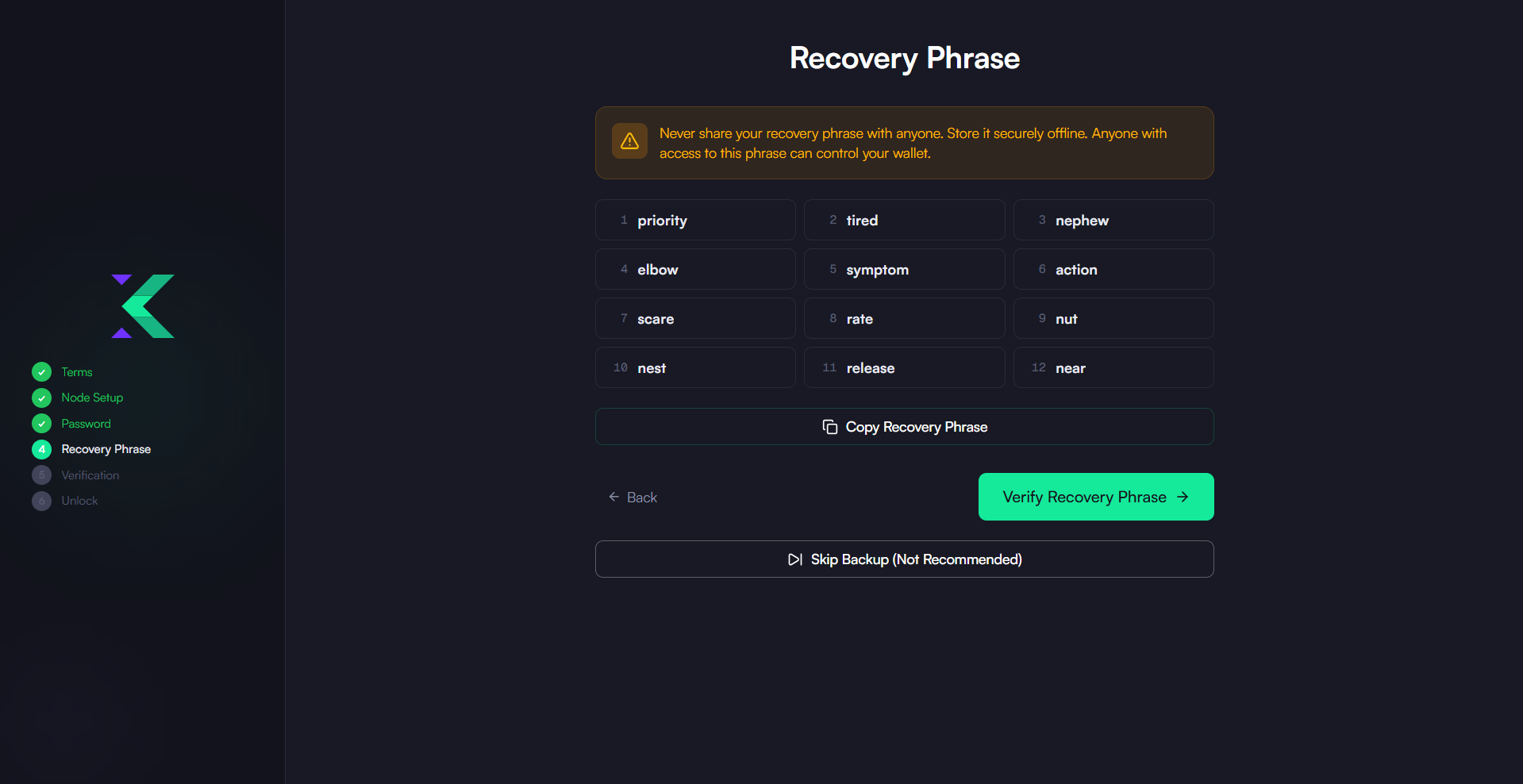 4. **验证**助记词:出于安全考虑,应用会要求你重新输入助记词。
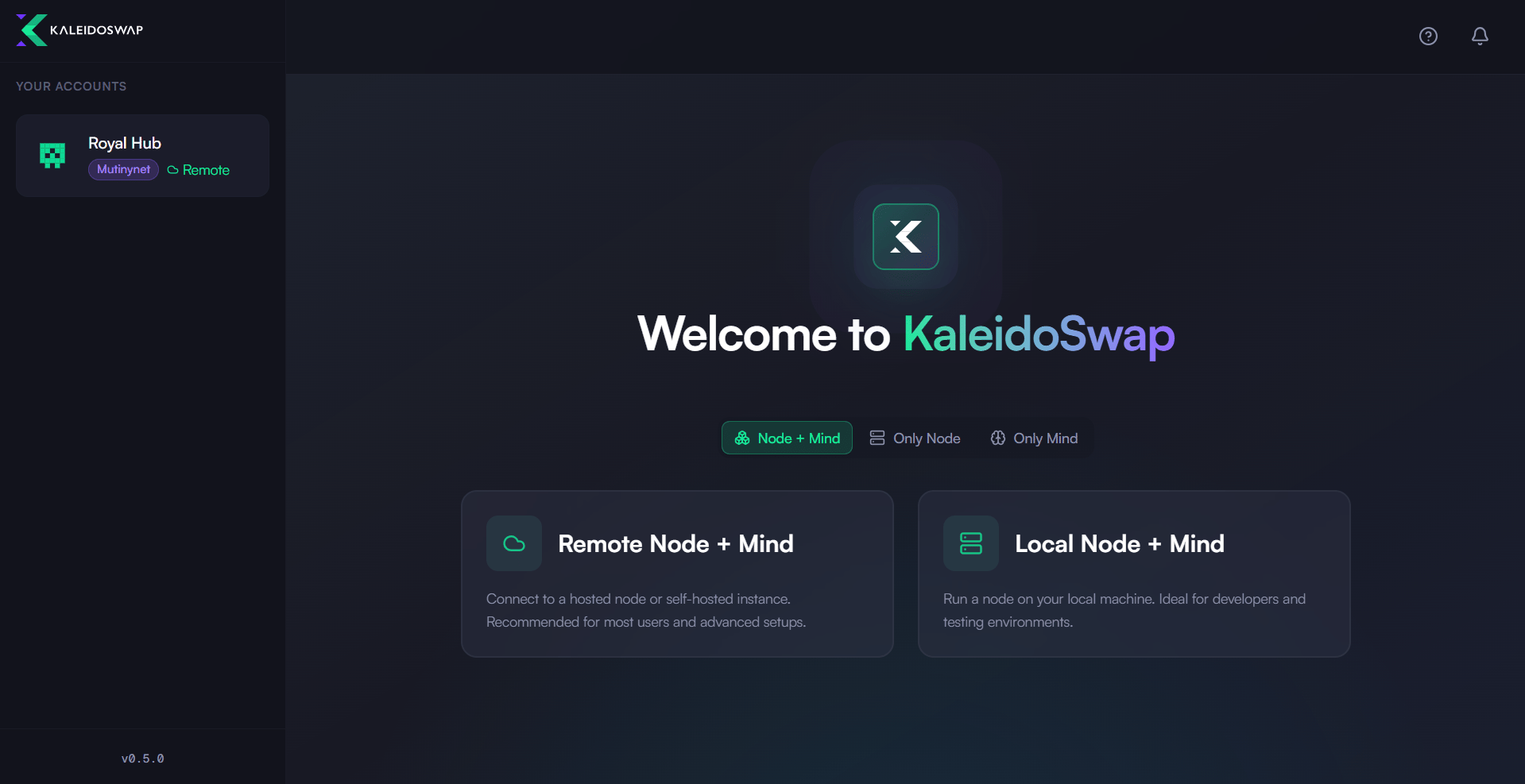
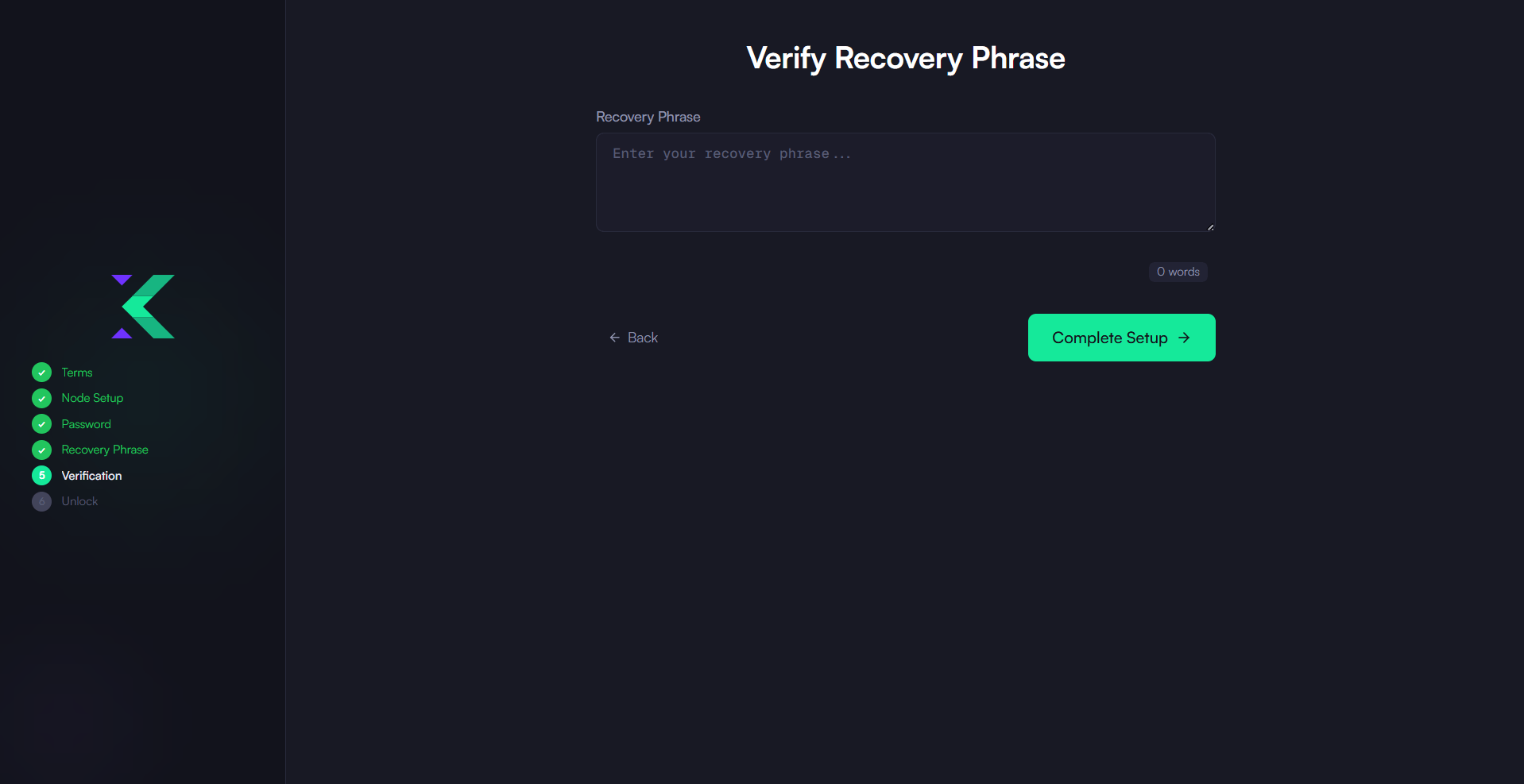 之后需要稍等一会儿来解锁新的本地节点,随后你就会进入 KaleidoSwap 主页,可以开始使用了!
## 选择账户
如果你不是要创建新账户,而是要选择一个已有账户,可以在左侧菜单中从之前保存的账户里选择,即使该账户尚未初始化也可以。步骤如下:
1. **选择账户** (Select Account):在左侧菜单中选择。
2. 确认账户无误后,点击**选择节点** (Select Node)。
3. **解锁钱包** (Unlock Wallet):输入此前设置的密码,解锁本地 RGB Lightning Node 实例。
请注意,由于 RGB 闪电网络代码目前存在的限制,解锁节点可能需要一些时间。
之后需要稍等一会儿来解锁新的本地节点,随后你就会进入 KaleidoSwap 主页,可以开始使用了!
## 选择账户
如果你不是要创建新账户,而是要选择一个已有账户,可以在左侧菜单中从之前保存的账户里选择,即使该账户尚未初始化也可以。步骤如下:
1. **选择账户** (Select Account):在左侧菜单中选择。
2. 确认账户无误后,点击**选择节点** (Select Node)。
3. **解锁钱包** (Unlock Wallet):输入此前设置的密码,解锁本地 RGB Lightning Node 实例。
请注意,由于 RGB 闪电网络代码目前存在的限制,解锁节点可能需要一些时间。
 ***
获取适用于 macOS、Windows 或 Linux 的最新 KaleidoSwap 桌面应用版本。
***
获取适用于 macOS、Windows 或 Linux 的最新 KaleidoSwap 桌面应用版本。