

初始设置
首次打开 KaleidoSwap 扩展时,初始设置流程会引导你完成基础配置。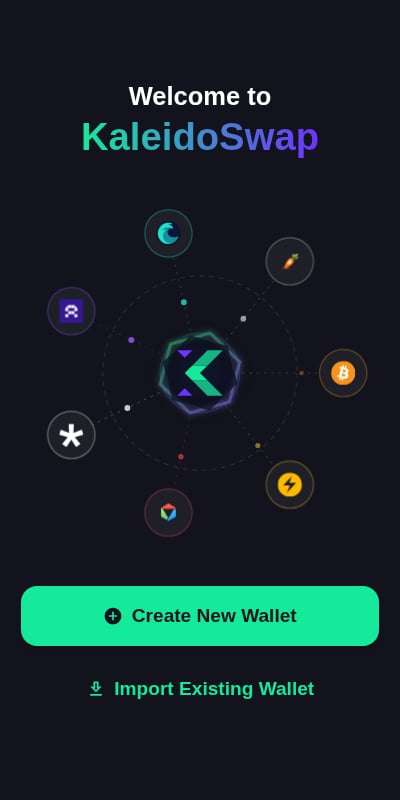
1
欢迎
选择创建新钱包(Create New Wallet)或导入已有钱包(Import Existing Wallet)。导入时,持有真实比特币的钱包选择主网(Mainnet),测试钱包选择测试网络(Test networks:Signet、regtest 和 Liquid Testnet),这样测试钱包就不会以零余额回到主网。新钱包默认使用主网。
2
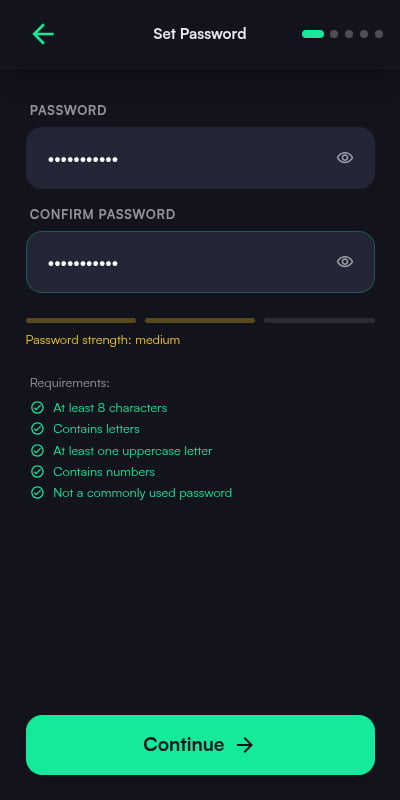
创建密码
设置一个安全密码来保护钱包。这个密码用于:
- 在扩展自动锁定后解锁
- 加密本地存储的钱包数据
3
备份助记词
新钱包会生成 12 词助记词。这组 BIP39 助记词控制 Spark、Arkade、Liquid 和 RGB-L1 账户,以及扩展派生的默认 Nostr 身份。日后恢复钱包始终从这组助记词开始。勾选「我已将助记词保存在安全的位置」(I have saved my recovery phrase in a secure location) 后才能继续。
4
Passkey(可选)
你可以选择注册一个 passkey(WebAuthn),用设备的生物识别或安全密钥解锁钱包,而不必输入密码。也可以先跳过,之后在设置 > 安全(Settings > Security)中再添加。
5
Nostr 身份
新钱包会获得一个从助记词派生的 Nostr 身份(NIP-06)。如果你已经有 Nostr 身份,可以在这一步导入已有密钥(
nsec1… 或 64 位十六进制字符串),密钥会加密存储。跳过则保留派生出的身份。此步骤仅在创建新钱包时出现;导入钱包时,可稍后在设置 > Nostr > Nostr 身份(Settings > Nostr > Nostr Identity)中导入 Nostr 密钥。6
RGB 设置
在「选择你的 RGB 钱包设置」(Choose your RGB wallet setup) 界面选择 RGB 的运行方式,然后点击「继续」(Continue):
- 使用此设备(推荐)(Use this device) - 完全在你的设备上运行的自主保管 RGB 资产和 Bitcoin L1 上的 BTC,无需运行节点。
- 连接我的节点(Connect my node) - 连接你自己的 RGB Lightning Node,在 RGB 之上增加闪电通道和基于做市方的 RGB 交换。实验性功能,仅支持测试网络。
7
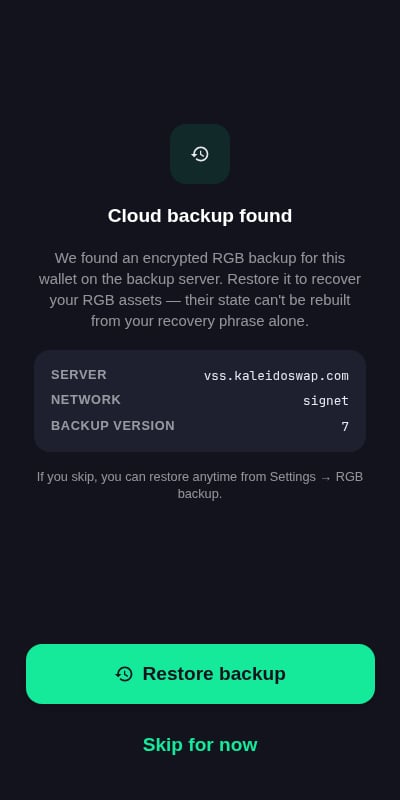
恢复 RGB 备份(仅导入时)
使用无节点 RGB 导入已有钱包时,扩展会询问是否从云端(VSS)备份恢复 RGB 状态。未经你在这一步明确同意,不会恢复任何内容。
8
完成
进入钱包。一次性的测试版提示(「Beta — real funds at risk」)会要求你点击「我了解」(I understand) 确认。扩展会以 Spark、Arkade、Liquid 和 RGB 账户启动,连接节点后再加入 RLN 相关功能。
RGB 账户
无节点 RGB(RGB-L1)
默认的 RGB 后端完全在扩展内部(WebAssembly)运行 Bitcoin L1 上的 RGB,无需节点。它默认通过 Esplora 索引器连接主网(已提供默认端点,你也可以在设置 > RGB > 无节点(Settings > RGB > Node-less)的索引器 URL(Indexer URL)中填入自己的),自动创建盲化接收发票,替你管理 UTXO,并把 RGB 状态备份到加密云端(VSS)和本地文件。RGB Lightning Node
RLN 是可选的实验性功能。如果你需要 RGB 闪电通道、通过 Lightning 传输的 RGB 发票,或基于做市方的 RGB 交换,可以连接它。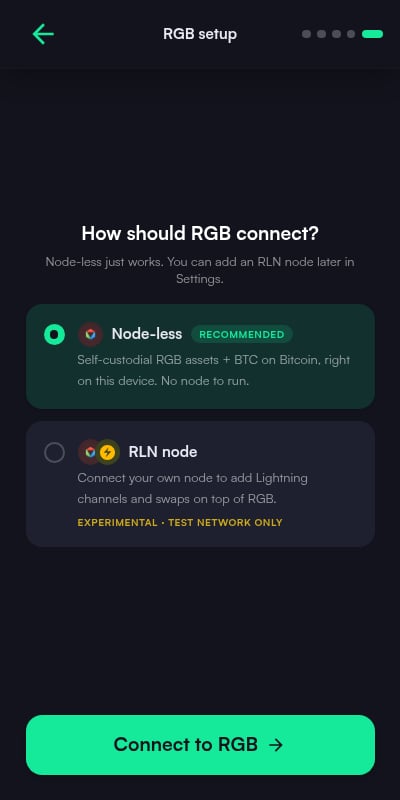
- 直连(Direct)- 填入节点 URL(Node URL,节点接口端点,例如
http://localhost:3001),以及节点要求时的可选 Biscuit / JWT token。 - Wallet Connect - 粘贴
nostr+walletconnect://连接字符串(例如来自 KaleidoSwap 桌面应用)。你的节点保持远程,只有签名后的请求经中继传输。
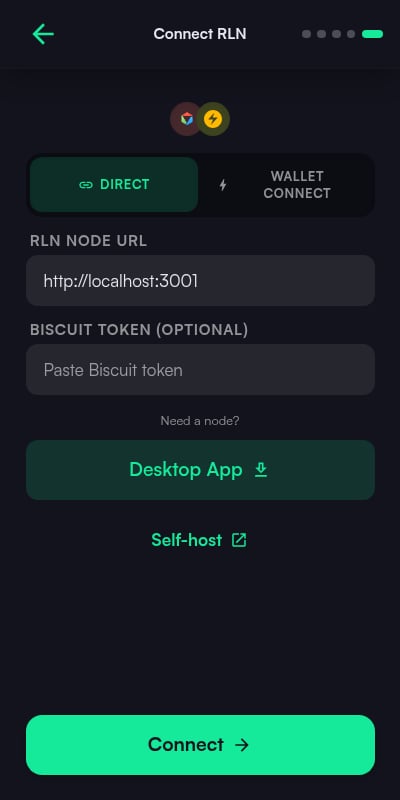
在初始设置中,RGB Lightning 被标注为面向测试网络的实验性功能。你可以先跳过,之后在设置 > RGB中连接。连接 RLN 节点会替换掉无节点的 RGB-L1 后端。
仪表盘概览
设置完成后,仪表盘会显示各个已连接协议的账户状态和资产。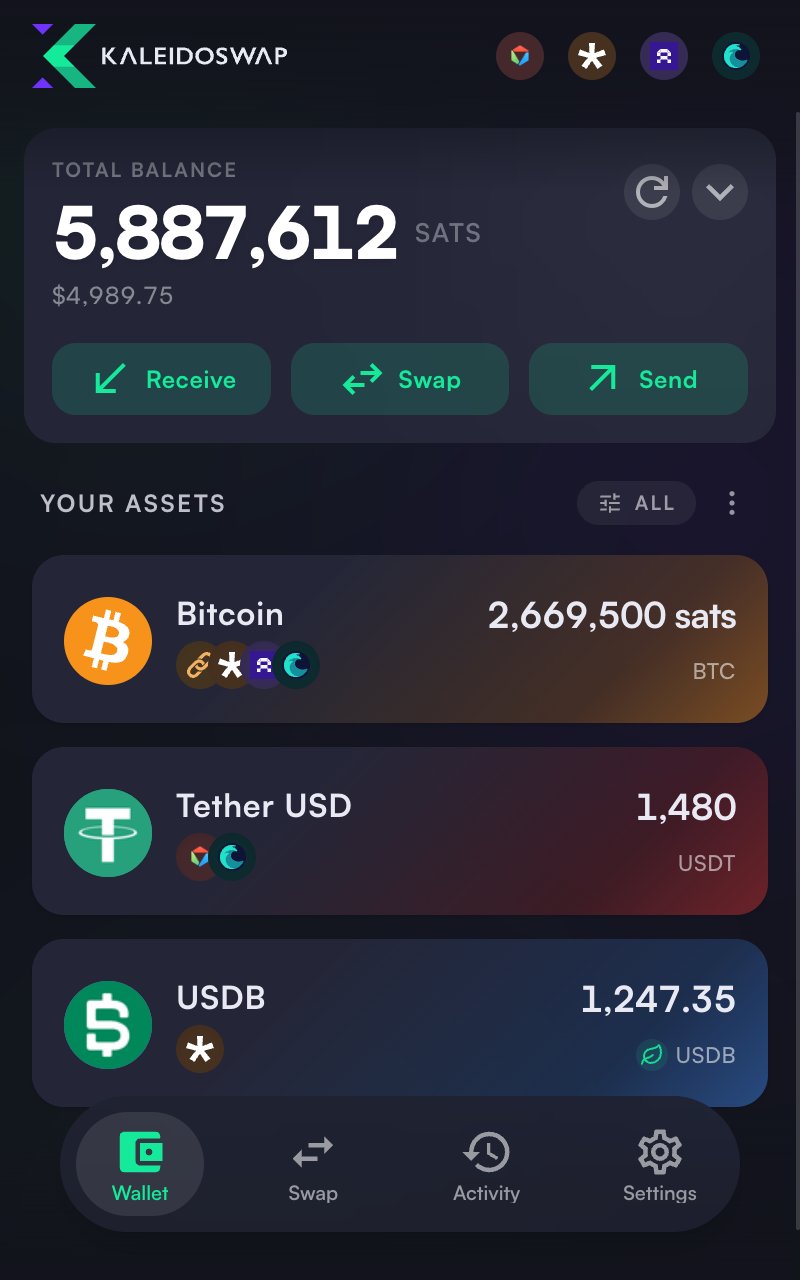
账户状态
仪表盘顶部以按颜色区分的网络状态标签展示 Spark、Arkade、Liquid 和 RGB 账户的状态;点击某个标签会打开该账户的设置。如果某个已连接账户停止响应(例如余额请求持续超时),对应标签会变为琥珀色并显示无响应(Not responding)状态,同时仪表盘会出现一条可关闭的横幅,附带重试(Retry)操作。资产筛选
筛选器默认收起在你的资产(Your Assets)旁的开关后面。展开后可以聚焦于:- 网络:全部、链上、Lightning、Spark、Arkade、Liquid
- 资产:全部、BTC、RGB、Spark、Arkade、Liquid(L-BTC 以及 USDt 等已发行资产)
操作
锁定与解锁
自动锁定
KaleidoSwap 扩展会在一段时间无操作后自动锁定。锁定后,扩展需要你的密码(或已注册的 passkey)才会再次在内存中解密助记词。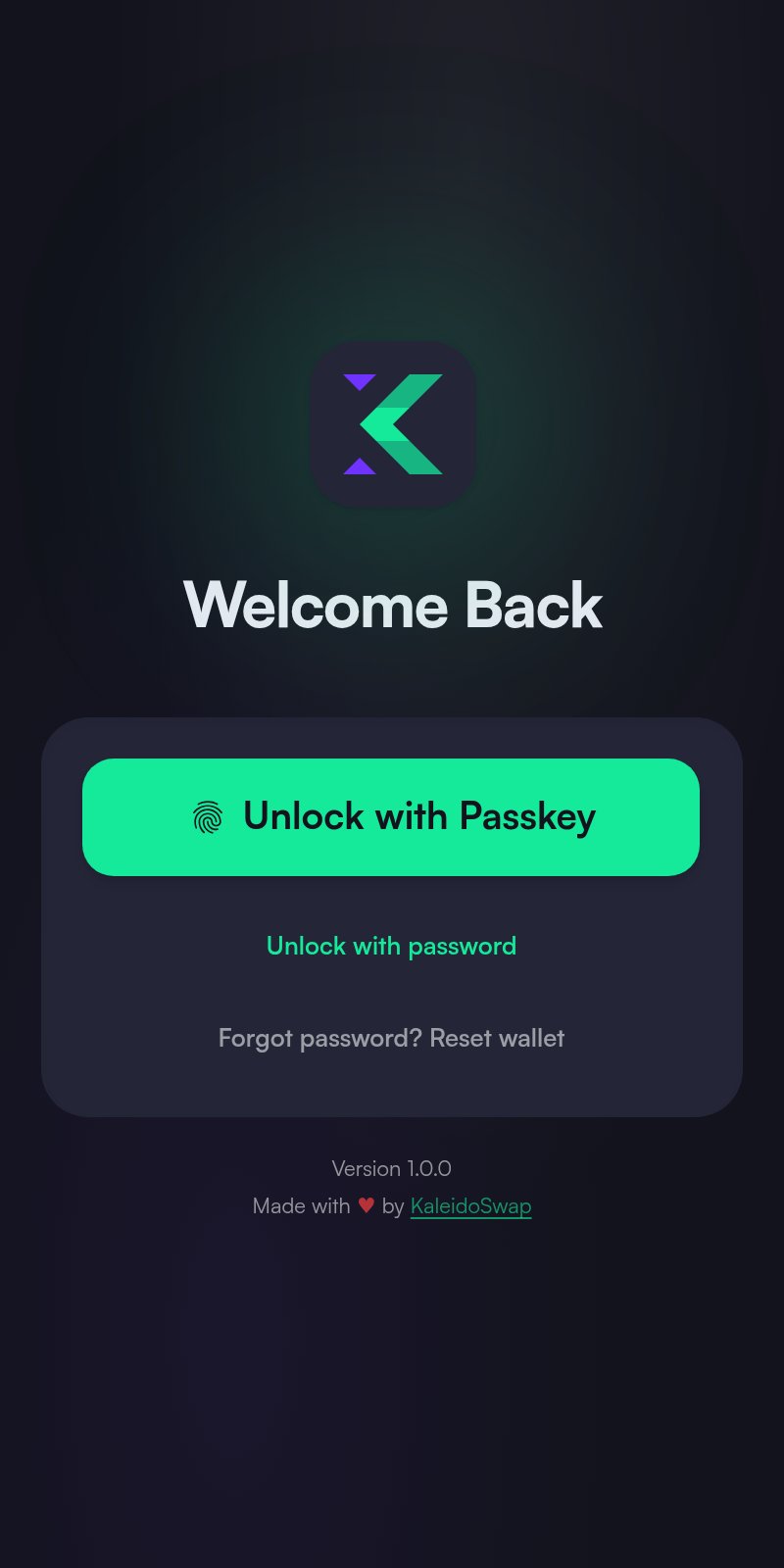
解锁
扩展处于锁定状态时,你会看到上图所示的欢迎回来(Welcome Back)界面。- 使用 passkey - 如果已注册,点击使用 Passkey 解锁(Unlock with Passkey),并用设备的生物识别或安全密钥确认
- 使用密码 - 输入密码后选择解锁(Unlock)
手动锁定
使用设置 > 锁定钱包(Settings > Lock Wallet)可立即锁定。修改锁定超时时间
进入设置 > 安全(Settings > Security)调整自动锁定超时时间(从 1 分钟到 1 小时,或永不锁定)。比特币单位显示是设置主页面上的一个内嵌选择器。申请测试版访问权限
申请加入 KaleidoSwap 扩展的封闭测试。