

账户
KaleidoSwap 扩展从同一组助记词派生多个协议账户:资产管理
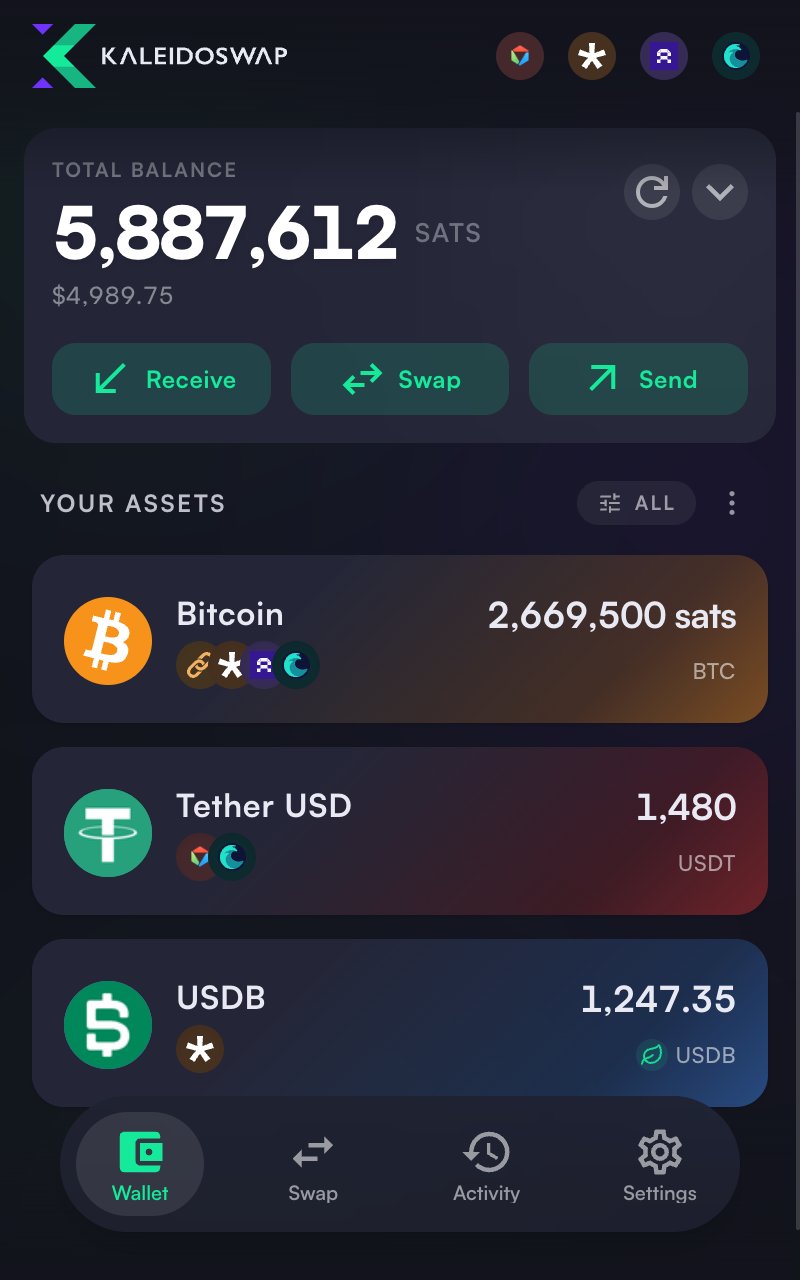
查看余额
KaleidoSwap 仪表盘会显示你的全部资产:- BTC 余额,覆盖 Spark、Arkade、Liquid、Bitcoin L1,以及已连接时的 RLN Lightning
- 来自 Spark 账户的 Spark 资产
- 来自 Arkade 账户的 Arkade 资产
- 来自 Liquid 账户的 Liquid 资产
- 来自无节点 RGB-L1 账户、或已连接时来自 RLN 的 RGB 资产
- 协议和网络筛选器,用于聚焦单一后端或某个网络分片
隐藏资产
通过「你的资产」(Your Assets) 旁的管理资产列表(Manage asset list)按钮,你可以隐藏不想显示在仪表盘上的资产。隐藏的资产余额不受影响,只是从列表中移除,直到你取消隐藏。资产详情
点击任意资产可查看详情: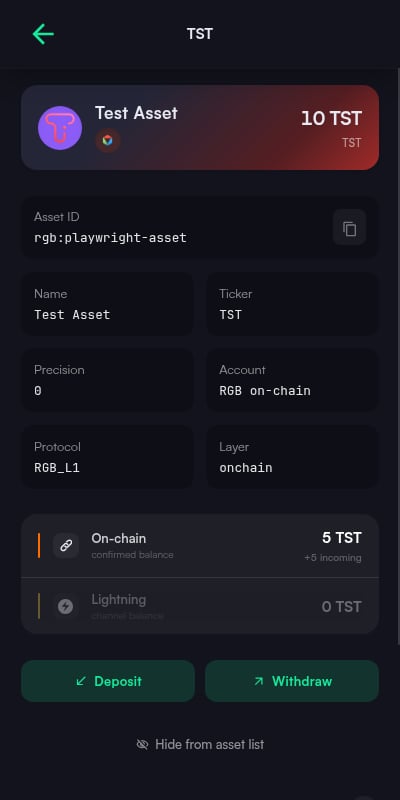
发送支付
KaleidoSwap 扩展会根据你在目标字段中粘贴或输入的内容,自动识别支付类型。支持的目标格式
发送流程
1
输入目标
粘贴、输入或扫描(二维码图片)目标地址或发票。KaleidoSwap 扩展会自动识别支付类型。
2
输入金额
对于地址、Lightning Address、LNURL-pay 和未指定金额的发票,请输入以聪计的金额,或点击输入框旁的单位切换为法币。对于带金额的发票,金额会自动填入。最大(Max)会填入可用余额,并在链上发送时预留网络费用。链上发送提供慢 / 普通 / 快 / 自定义(Slow / Normal / Fast / Custom)几档费率。
3
核对
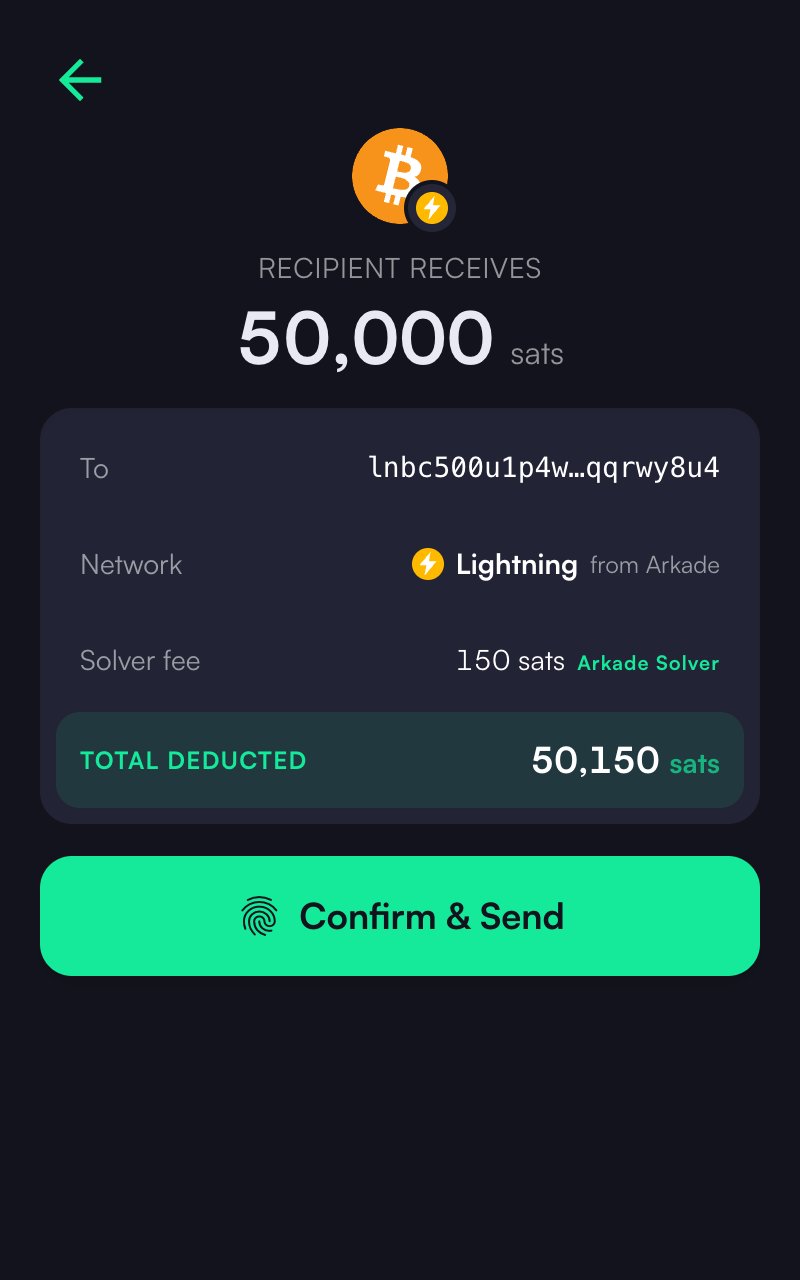
选择核对支付(Review Payment)。核对信息集中在一张卡片中:收款方收到的金额、收款方(To,目标只显示一次)、网络(Network,付款的层和账户)、每一项费用,以及从余额中扣除的总额。对于 RGB 发票,核对页面会先解析发票,显示资产、金额、收款方和比特币费用;确认之前不会签名任何内容,转账会一直跟踪到确认为止。
4
确认
选择确认并发送(Confirm & Send)执行支付。状态页面会显示结果。如果一笔闪电支付几分钟后仍处于待处理状态,发送功能会对该目标保持锁定;请到记录(Activity)中查看,不要重复支付。
从 Arkade 支付闪电会使用 Arkade Intents 交换:求解方(solver)支付闪电部分并换取你的 Arkade 币,因此不需要闪电通道。它支持 BOLT11 发票和 Lightning Address;对于 Lightning Address,钱包会在金额确定后获取发票。钱包会向网络上的所有求解方询价并采用最便宜的报价。确认前,核对页面会显示求解方及其费用。
以法币输入金额
金额可以用法币输入:点击金额输入框旁的单位,即可在聪和法币之间切换,或选择其他币种。实际发送的始终是聪,换算后的数字随价格变动。凡是表单要求输入 BTC 金额的地方都支持此功能。支付链接
在网页上点击bitcoin:、lightning: 或 lnurl: 链接,会打开钱包并进入已预填的发送界面,或弹出 LNURL-auth / LNURL-withdraw 提示。
接收支付
根据所选资产和已连接的账户,生成发票和地址以接收 Spark、Arkade、Liquid、Bitcoin L1、Lightning 和 RGB 上支持的资产。接收流程
1
选择资产
点击接收(Receive),然后选择比特币(Bitcoin,下一步再选账户)、你的资产(Your assets)中的一项、添加资产(Add an asset),或从其他链跨链转入(Bridge from another chain)。
2
选择路由
选择按方式(By method,即付款方如何支付:比特币地址、闪电发票、Spark 转账、Arkade 转账、Boarding、Liquid 地址)或按账户(By account,即资金到达的位置)。每一行都会显示预计速度和费用。
3
设置金额(可选)
留空表示任意金额,也可以输入以聪计的金额,或点击单位后以你的法币输入。
4
分享
复制地址或发票,或显示二维码。过期的闪电发票会被标记出来,并可重新生成。
RGB 发票
RGB 表单可以把发票限定为某一种资产,也可以接受任意 RGB 资产(Any RGB asset),包括钱包尚未持有的资产。金额为可选项。在高级(Advanced)中可以设置有效期和接收模式:盲化(Blinded,具备隐私性,会使用你的一个空闲 UTXO)或见证(Witness,由付款方追加 BTC 为输出提供资金)。发票显示在屏幕上时,会自动检测到入账支付。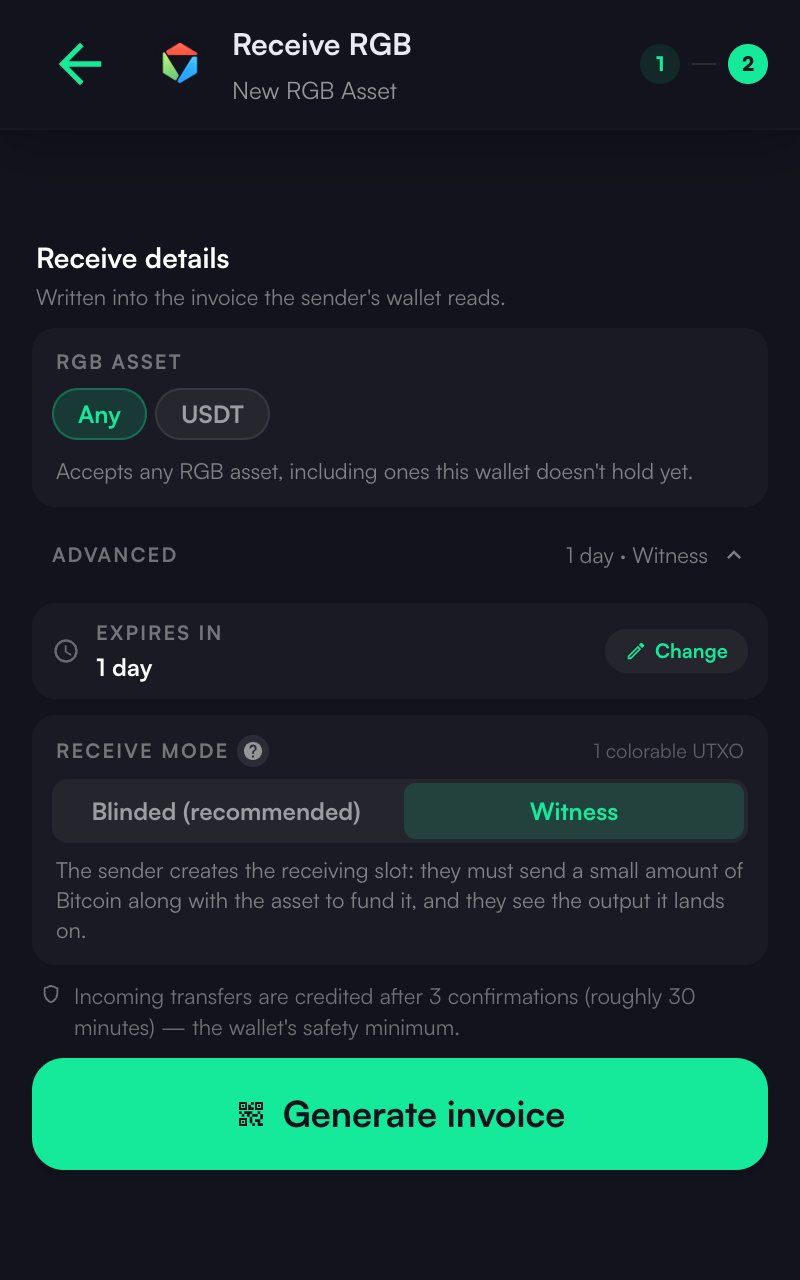
接收与发送
接收
把 BTC 或受支持的资产接收到所选账户:- 在仪表盘上点击接收(Receive)
- 选择资产和路由
- 复制地址或发票,或显示二维码
- 从外部钱包或服务发送资金
发送
发送是从所选账户支付到已识别的目标:- 在仪表盘上点击发送(Send)
- 粘贴比特币地址、闪电发票、BOLT12 offer、Lightning Address、LNURL、RGB 发票、Liquid 地址或
liquidnetwork:URI、Spark 地址,或 Arkade 目标 - 输入金额
- 选择核对支付(Review Payment),核对建议路由后选择确认并发送(Confirm & Send)
交易记录
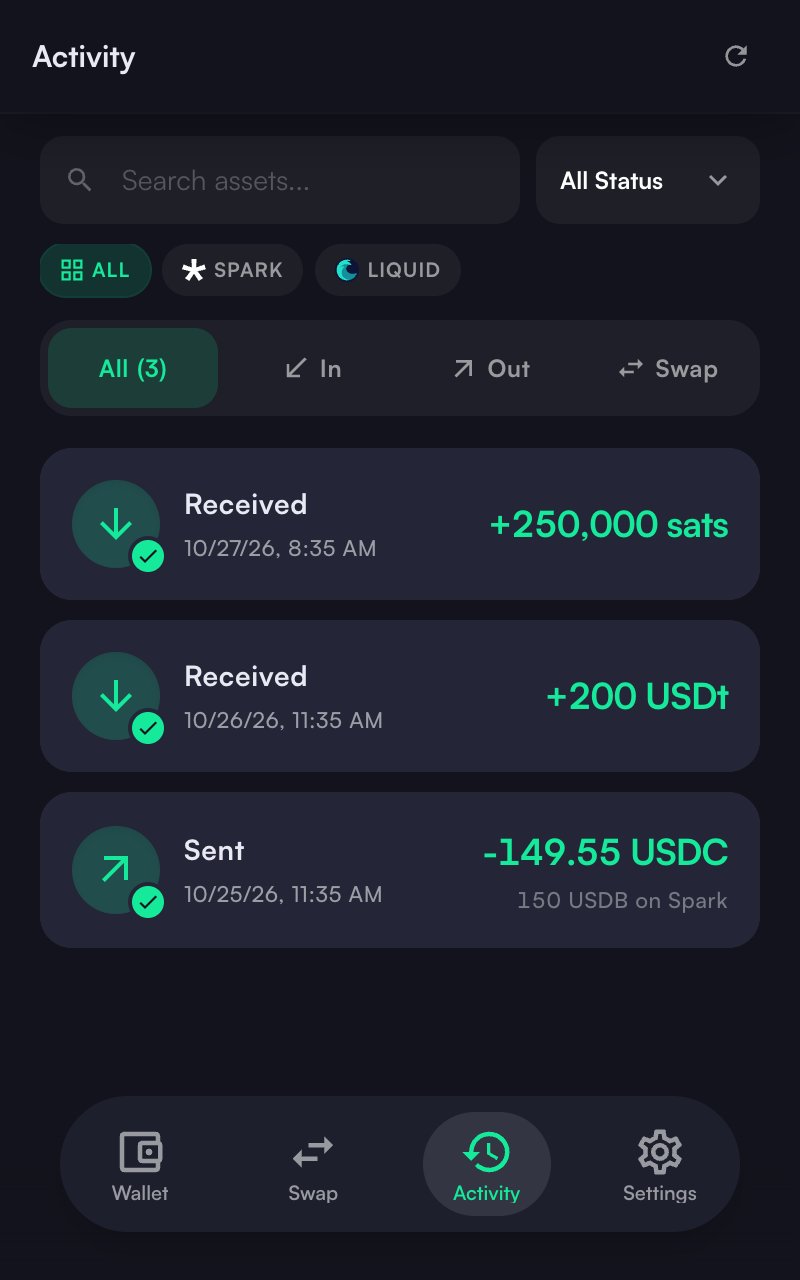
在记录(Activity)标签页中查看你的全部交易:交易列表
- 列出所有已连接账户的近期交易;各数据源并发加载并渐进渲染
- 每条记录显示:类型、金额、状态、承载网络和时间戳
- 提供全部 / 转入 / 交换 / 转出(All / In / Swap / Out)标签页、状态筛选(全部状态 / 已确认 / 待处理 / 失败,All Status / Confirmed / Pending / Failed),以及网络标签(全部、链上、Lightning、Spark、Arkade、Liquid,视已启用的账户而定)
交易详情
点击任意交易,可查看支付哈希或交易 ID、日期、网络、状态、费用、发票;已支付的闪电发票还会显示可复制的原像(Preimage),作为支付凭证。NWC 和 zap 支付会显示客户端、中继和 NIP-57 收据。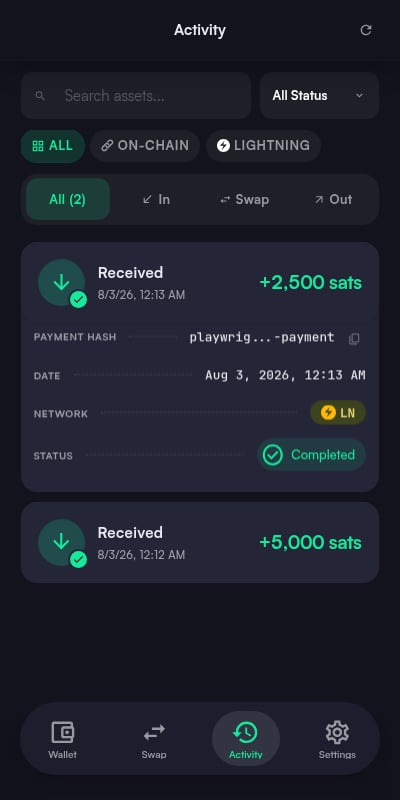
设置
从底部导航打开设置(Settings)。页面分为账户(Accounts)、支付(Payments)、安全(Security)和应用(App)几个部分,底部是锁定钱包(Lock Wallet)和断开账户(Disconnect Accounts)。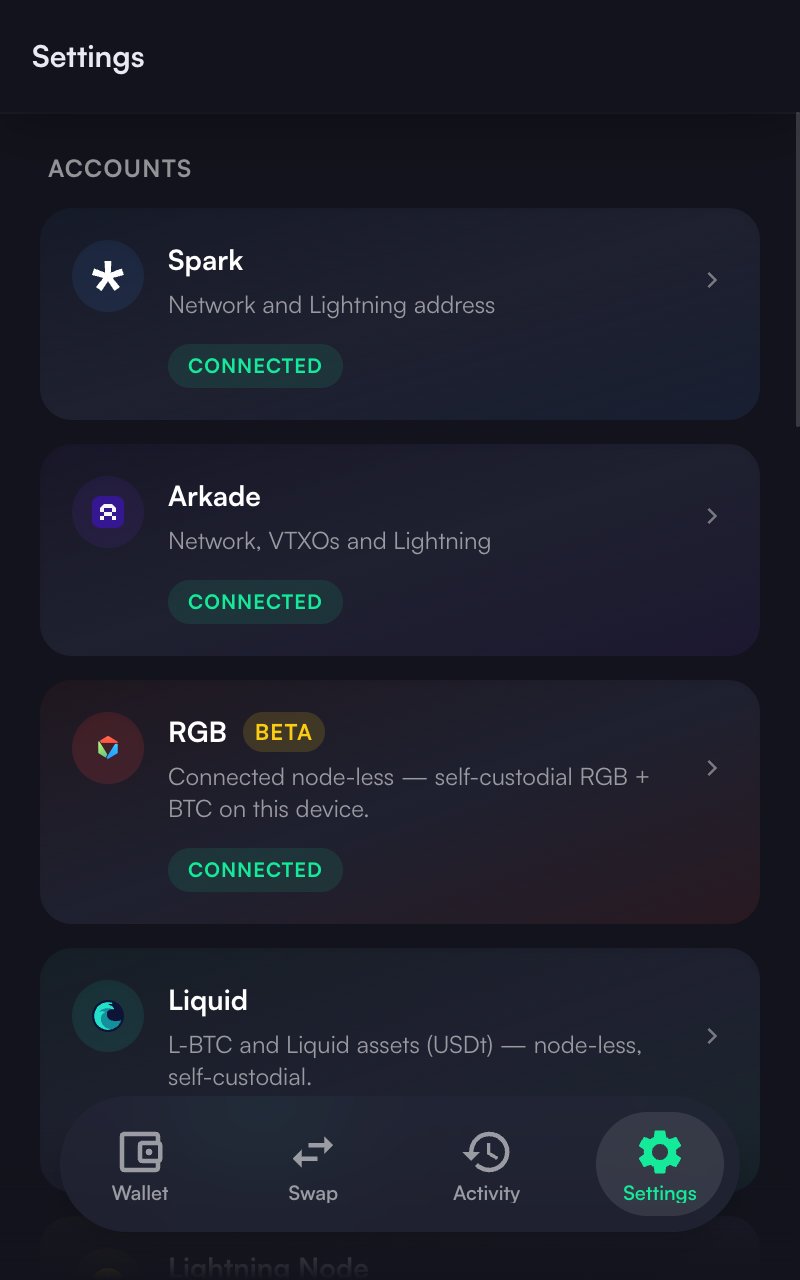
账户
- Spark - 网络选择、SDK 详情和连接状态
- Arkade - 网络选择、VTXO 管理(VTXO management,续期与委托,见下方「Arkade VTXO 续期」)、入场流程,以及可选的轮换地址(HD)模式(支持通过 gap scan 恢复)
- Arkade Intents - 通过 RFQ 求解方用 Arkade 余额收付闪电;钱包会向所有求解方询价并采用最便宜的报价。在设置 > Arkade > Arkade Intents(Settings > Arkade > Arkade Intents)中配置。收付都使用常规的发送和接收界面。每笔 Intents 交换都有自己的状态页面,包含时间线、退款窗口倒计时和退款按钮;需要处理的交换会列在活动记录中并在首页标出。
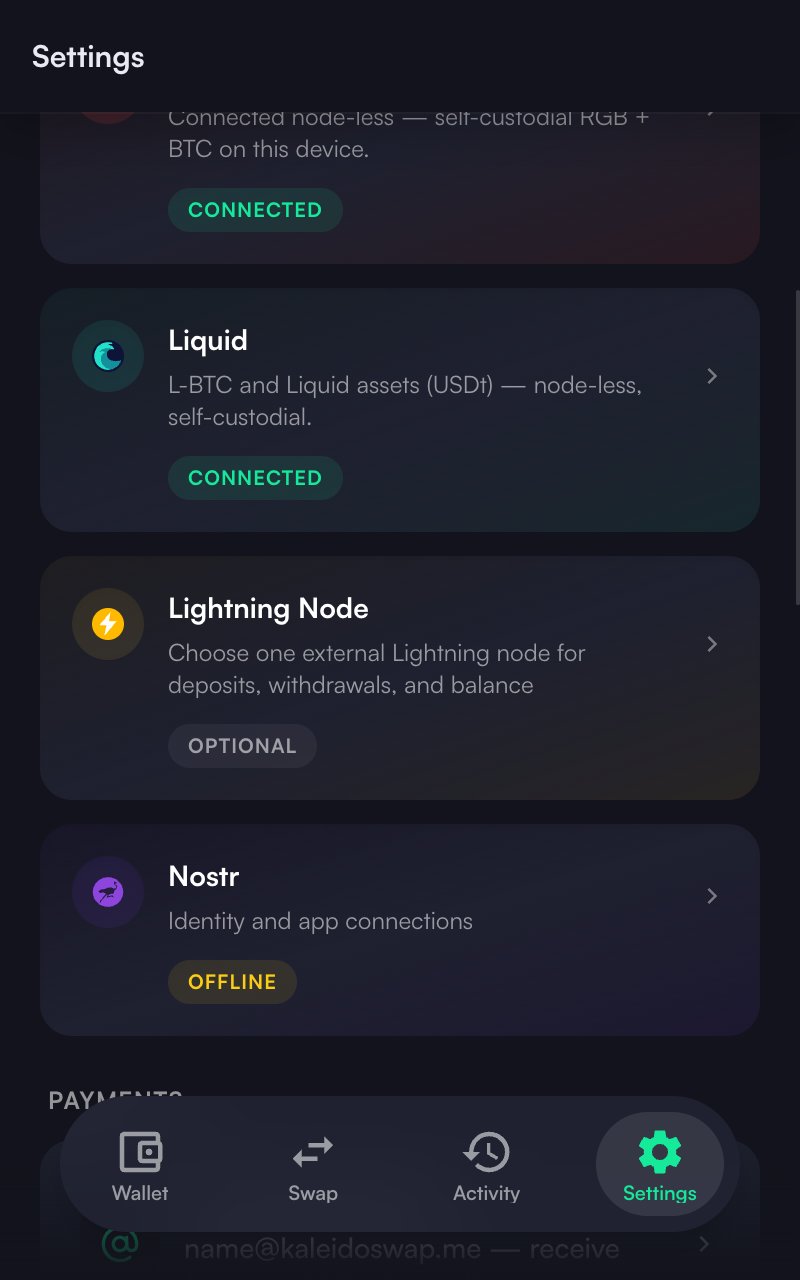
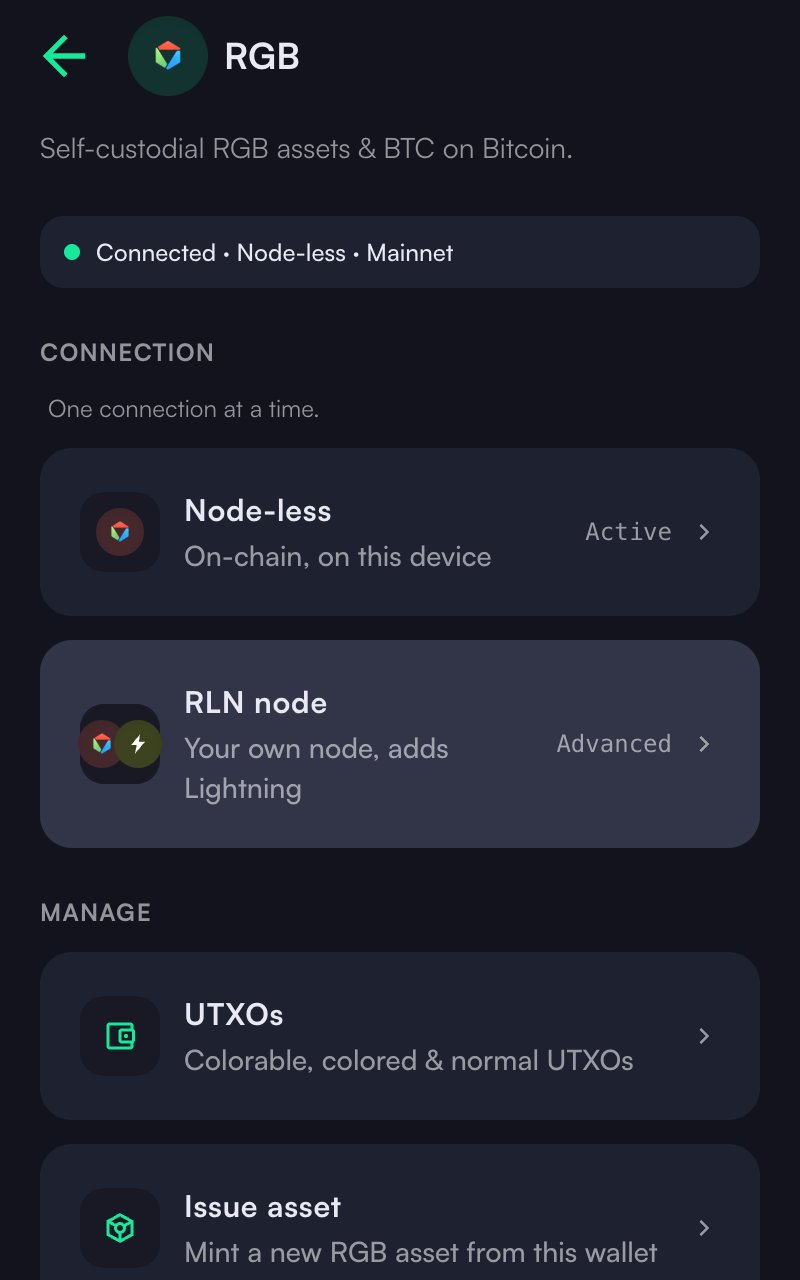
- RGB - 选择后端:无节点(Node-less,在设备上运行的 RGB,BTC 位于 Bitcoin L1;可设置网络、索引器 URL 和可选的 RGB 传输接口端点)或 RLN 节点(RLN node,通过直连或 Wallet Connect 连接你自己的 RGB Lightning Node)。在这里还可以管理 UTXO(UTXOs,可着色、已着色和普通 UTXO)、发行资产(Issue asset,从钱包铸造新资产)以及 RGB 备份(Backup)
- Liquid - 网络选择以及 Esplora/waterfalls 同步接口端点(已提供一个高速默认端点,你也可以填入自己的)
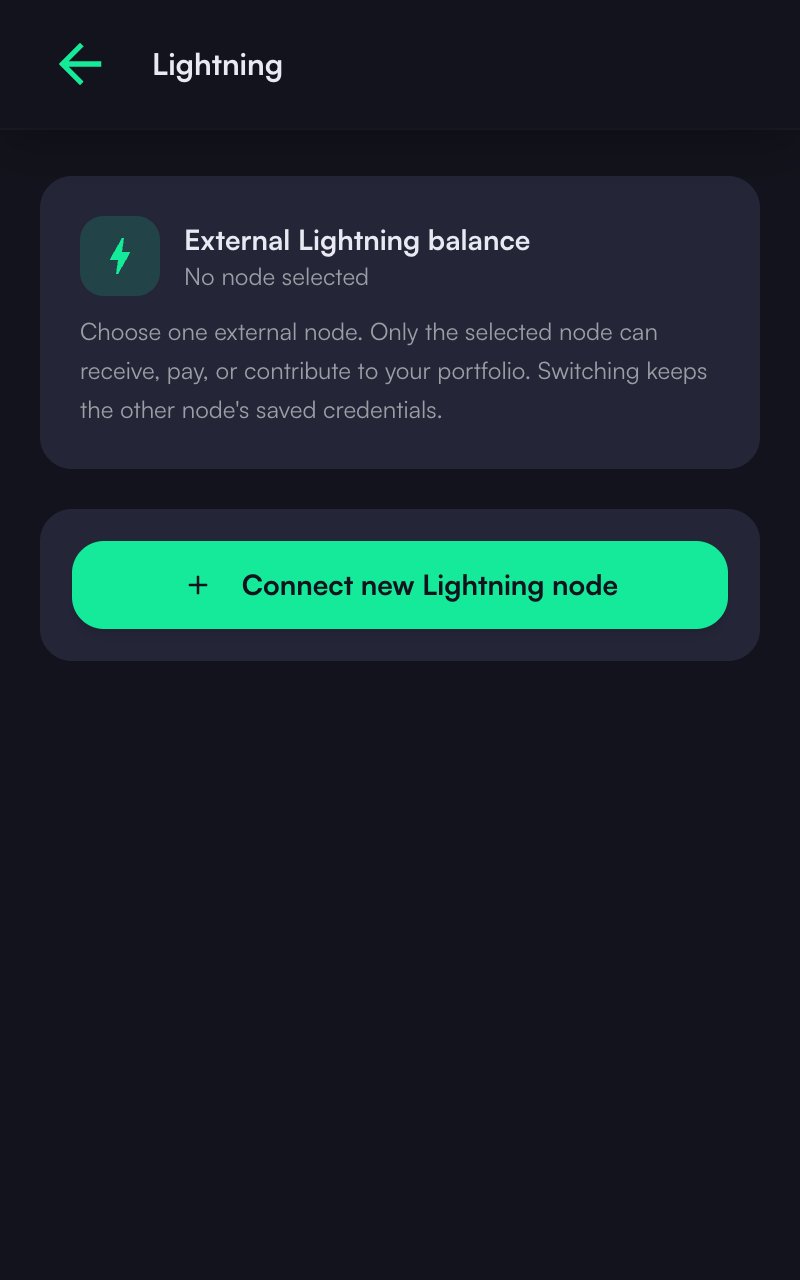
- Lightning Node - 连接一个外部闪电节点,用于存入、提取和余额:RGB Lightning 节点、LND(REST HTTPS URL 加一个受限 macaroon)或 Nostr Wallet Connect。Core Lightning 和 LDK 显示为即将推出。同一时间只能启用一个节点
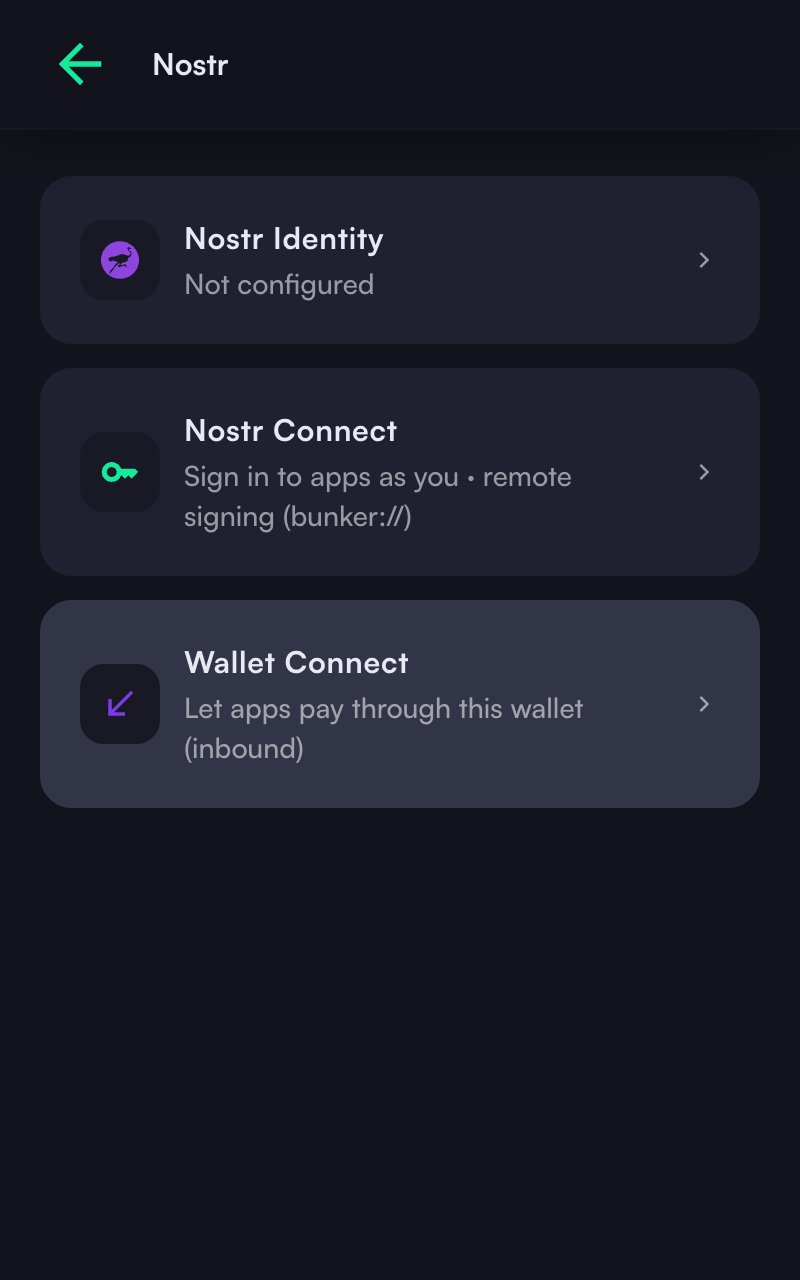
- Nostr - Nostr 身份(Nostr Identity)、Nostr Connect 和 Wallet Connect
Arkade VTXO 续期
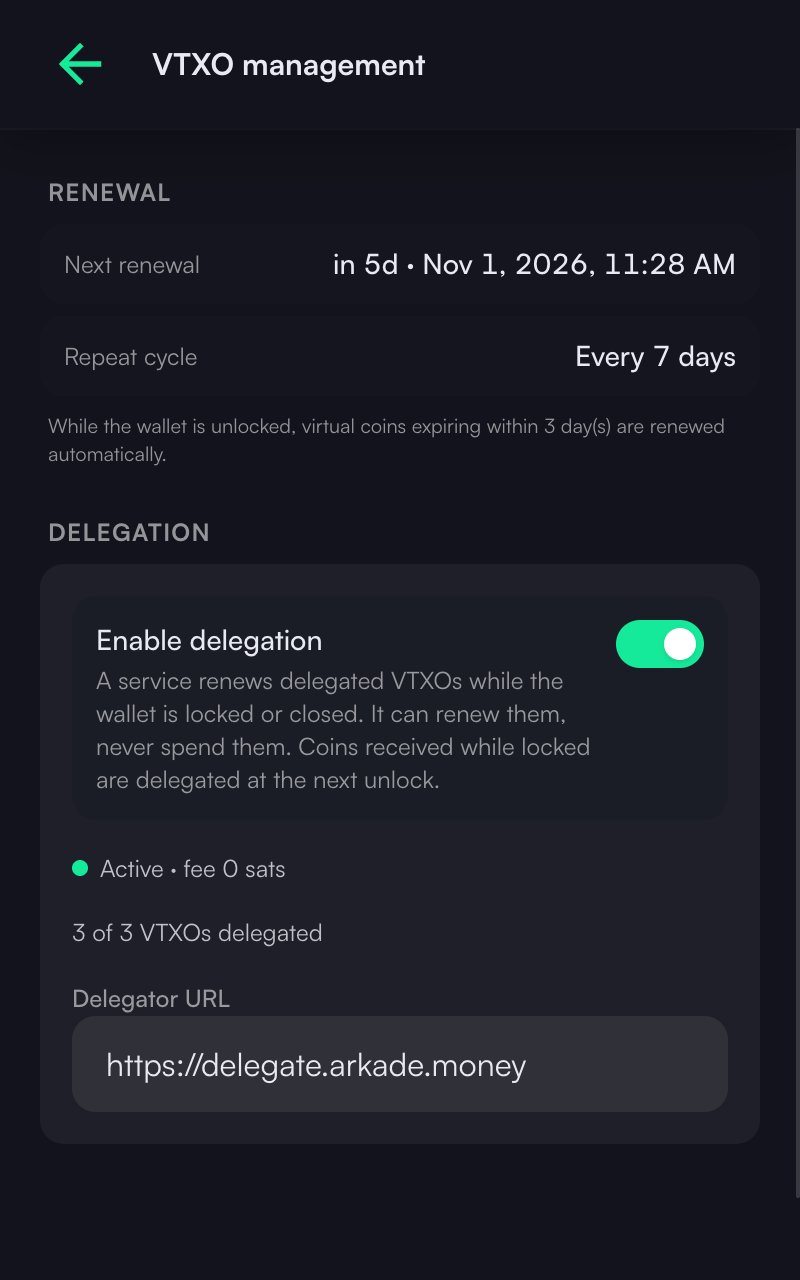
Arkade 币(VTXO)会过期,必须在过期前续期。设置 > Arkade > VTXO 管理(Settings > Arkade > VTXO management)显示下一次续期时间,并控制委托:- 钱包解锁期间,扩展会自动续期三天内到期的 VTXO。
- 委托(Delegation,默认开启)会把你的 VTXO 交给续期服务,在钱包锁定或浏览器关闭时由它续期。该服务只能续期,永远无法花费。新币一到账就会交给它;钱包锁定期间收到的币会在下次解锁时委托。页面会显示该服务持有多少个你的 VTXO。
- 到期提醒在钱包锁定时也会运行:VTXO 到期前 3 天和 1 天会收到通知(由续期服务持有的 VTXO 只在前 1 天提醒),已过期时也会通知。打开钱包即可续期。
- 失败会显示出来:续期或委托失败时会发出通知,并在 VTXO 管理页面列出时间和原因。
KaleidoSwap 用户名
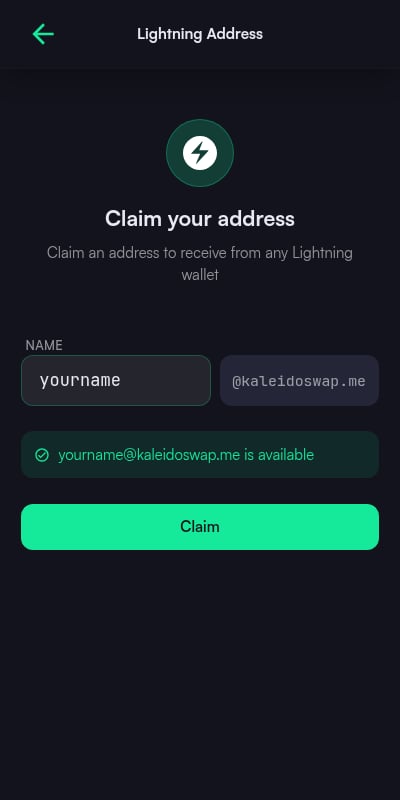
你可以在设置 > 支付 > Lightning Address(Settings > Payments > Lightning Address)中申领一个 Lightning Address 用户名(yourname@kaleidoswap.me)。该用户名需要先连接 Spark,并指向你的 Spark 地址。输入时会实时检查可用性,并在你恢复钱包时自动重新关联。如果它不同步了,使用刷新目标(Refresh target);如果想换个名字,使用释放此用户名(Release this handle)。
Nostr
- 设置 > Nostr > Nostr 身份(Settings > Nostr > Nostr Identity) - 查看公钥(npub)、在可用时查看/导出会话私钥,以及导入密钥,或把已导入的密钥恢复为从助记词派生的身份
- 设置 > 已连接应用(Settings > Connected Apps) - 查看连接到钱包的每个网站和应用(包括 NIP-46(bunker)客户端),并可逐项撤销权限
- 设置 > Nostr > Nostr Connect(NIP-46) - 生成
bunker://连接字符串,让外部 Nostr 应用远程请求签名 - 设置 > Nostr > Wallet Connect - 通过二维码以 NWC 方式配对外部应用,并设置带金额上限的预算
安全
设置 > 安全(Settings > Security)是一个子页面,包含:- 修改密码(Change Password) - 更新钱包密码
- Passkey 登录(Passkey Login) - 注册或移除用于解锁钱包的 passkey(WebAuthn)
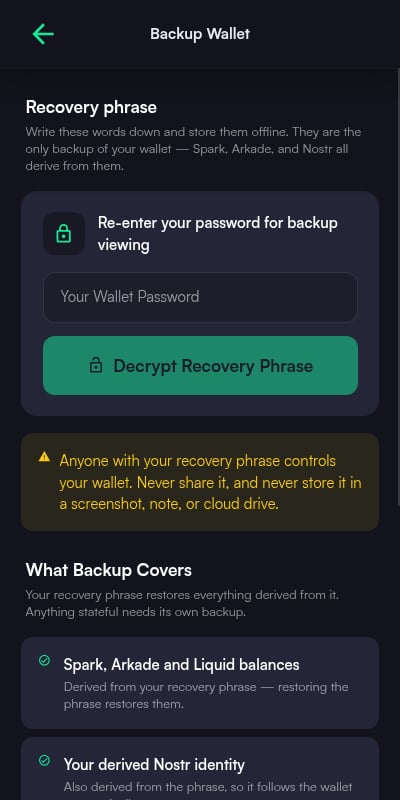
- 备份钱包(Backup Wallet) - 确认密码后显示助记词;连接 RLN 时还可创建 RGB Lightning 节点备份文件。无节点 RGB 的备份位于设置 > RGB > 备份(Settings > RGB > Backup)。
- 自动锁定计时(Auto-Lock Timer) - 设置无操作超时时间,从 1 分钟到 1 小时,或永不锁定
- Chrome 同步说明 - 说明 Chrome 同步可能复制哪些数据,以及如何关闭扩展同步
应用
显示相关的偏好设置是设置主页面上的内嵌选择器:
应用部分还包含在完整标签页中打开(Open in Full Tab)、发送反馈(Send Feedback,报告问题,可选择附加脱敏的诊断信息或下载诊断信息)以及关于(About)。自动锁定超时时间位于设置 > 安全下。
全标签页视图
钱包通常在浏览器侧边栏(或工具栏弹出窗口)中打开。如果需要更大的操作空间,可使用设置 > 在完整标签页中打开(Settings > Open in Full Tab),把钱包作为完整浏览器标签页打开。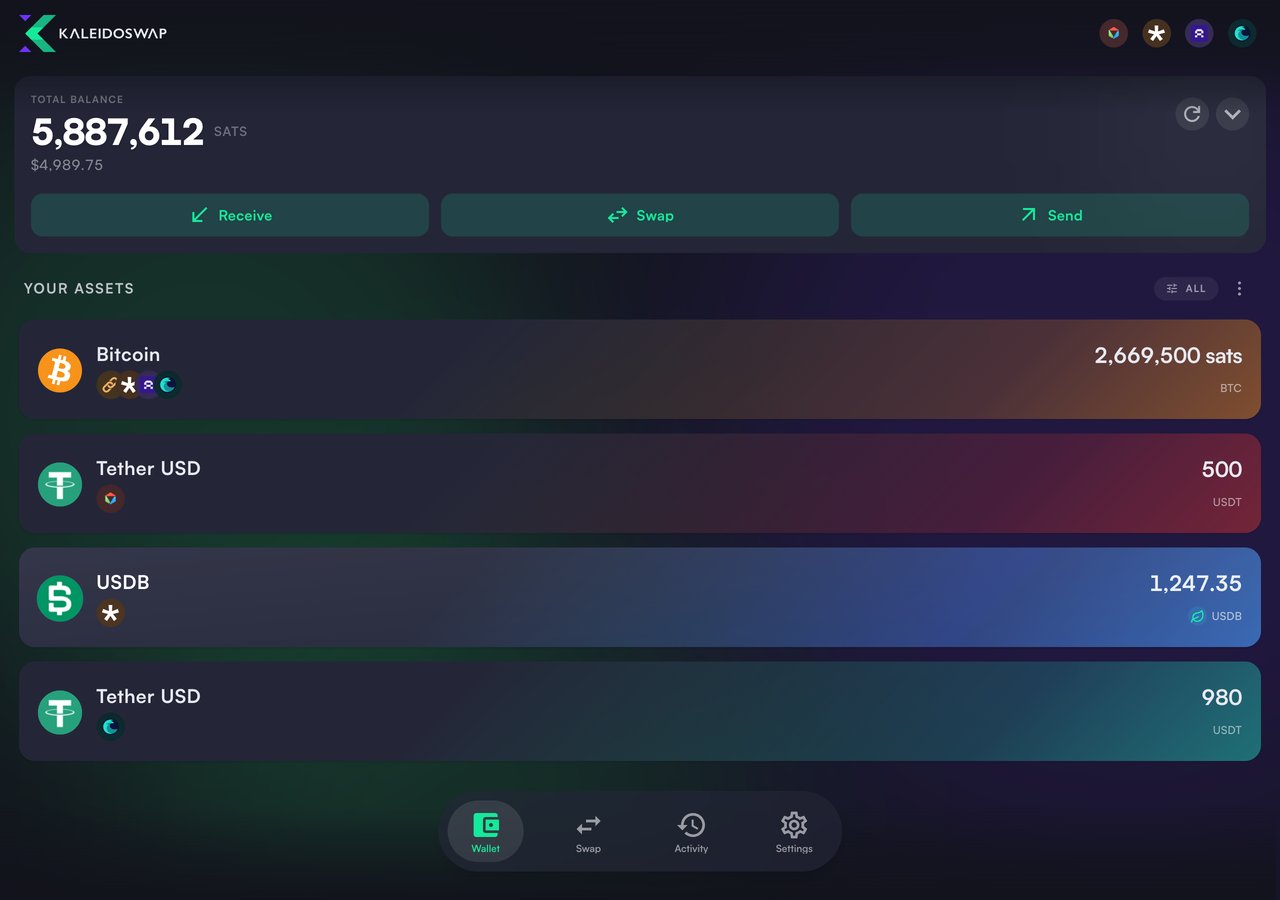
关于
- 扩展版本和构建信息
- GitHub 和文档(Documentation)链接,以及报告问题(Report Issue,发送邮件至 beta@kaleidoswap.com)
申请测试版访问权限
申请加入 KaleidoSwap 扩展的封闭测试。